Domain schleifrad.de kaufen?
Wir ziehen mit dem Projekt
schleifrad.de um.
Sind Sie am Kauf der Domain
schleifrad.de interessiert?
domain@kv-gmbh.de · 0541-91531010
Domain schleifrad.de kaufen?
Wird USB-Debugging nicht erkannt?
Es gibt mehrere mögliche Gründe, warum USB-Debugging nicht erkannt wird. Es könnte sein, dass das USB-Kabel defekt ist oder nicht richtig angeschlossen ist. Es könnte auch sein, dass das Gerät nicht ordnungsgemäß mit dem Computer verbunden ist oder dass das USB-Debugging auf dem Gerät nicht aktiviert ist. Es könnte auch sein, dass der Treiber für das Gerät nicht korrekt installiert ist. **
Was ist ein USB Debugging?
Was ist ein USB Debugging? USB Debugging ist eine Funktion, die es ermöglicht, ein Android-Gerät mit einem Computer zu verbinden, um Entwicklern Zugriff auf erweiterte Debugging- und Entwicklertools zu geben. Durch das Aktivieren von USB Debugging können Entwickler Fehler im Code schneller identifizieren und beheben. Es ist auch nützlich für die Installation von benutzerdefinierten ROMs oder das Übertragen von Dateien zwischen dem Gerät und dem Computer. Allerdings sollte USB Debugging nur aktiviert werden, wenn es wirklich benötigt wird, da es potenzielle Sicherheitsrisiken birgt. **


Ähnliche Suchbegriffe für USB-Debugging
Top-Angebote
Produkte zum Begriff USB-Debugging:
-
Kirchlechner, Melanie: Werkstatt-Kurs OberflächeWerkstatt-Kurs Oberfläche , Erst die passende Oberflächenbehandlung veredelt jedes selbst gebaute Möbelstück! Für diesen Werkstatt-Kurs haben die Autoren ihr geballtes Fachwissen zusammengetragen und zeigen Ihnen, wie Beizen, Öle, Wachse, Lasuren und Lacke, aber auch Spezialtechniken wie Räuchern, Schellackmattierung und die Spritzlackierung am besten angewendet werden. Dabei spielt die Vorbereitung sowie die Wahl des richtigen Schleifmittels und der -technik eine große Rolle. Genauso ausgiebig erläutert werden die Fragen, welche Behandlung eine oder mehrere Schichten erfordern, welche Maßnahmen zum Gesundheitsschutz ergriffen und wie fertig behandelte Werkstücke gepflegt werden sollten. Im Begleitheft werden zudem Übersichten zu Gefahrensymbolen, Schleifmitteln, Schutzklassen und praktische Checklisten für diverse Auftragsmittel gegeben. , Lüfterblätter > Motorkühlung , Erscheinungsjahr: 20161212, Produktform: DI, Einbandart: 2, Titel der Reihe: HolzWerken##~Werkstatt-Kurs##, Autoren: Kirchlechner, Melanie~Rech, Heiko, Seitenzahl/Blattzahl: 48, Abbildungen: zahlreiche Abbildungen und Zeichnungen, Keyword: Beizen; Holzhandwerk; Lacke; Lasuren; Oberflächenbehandlung; Schellackmattierung; Spritzlackierung; Wachse; Öle, Fachschema: Holz / Holzbearbeitung, Holzberufe~Oberflächentechnik~Holz / Basteln, Werken, Fachkategorie: Dekorative Holzarbeiten~Traditionelles Handwerk~Haus: Wartung und Instandhaltung, Thema: Verstehen, Warengruppe: HC/Heimwerken/Do it yourself, Fachkategorie: Oberflächengestaltung, Thema: Entdecken, Sekunden: 120, Text Sprache: ger, UNSPSC: 85234910, Warenverzeichnis für die Außenhandelsstatistik: 85234910, Verlag: Vincentz Network GmbH & C, Verlag: Vincentz Network GmbH & C, Verlag: Vincentz Network, Länge: 297, Breite: 210, Höhe: 7, Gewicht: 293, Produktform: DVD-ROM, Genre: Sachbuch/Ratgeber, Genre: Sachbuch/Ratgeber, Herkunftsland: DEUTSCHLAND (DE), Katalog: deutschsprachige Titel, Katalog: Gesamtkatalog, Katalog: Lagerartikel, Book on Demand, ausgew. Medienartikel, Relevanz: 0004, Tendenz: -1, Unterkatalog: AK, Unterkatalog: Bücher, Unterkatalog: Hardcover, Unterkatalog: Lagerartikel,29,90 €*Versand: 0,00 €Sichere Weiterleitung zum Anbieter
-
Schleifrolle Schleifmaschine STANLEY 330W Ø150mm + Schleifband 5x69cm Korn 36/60 Schleifen Polieren SchleifenDie Schleifschleifmaschine STANLEY wurde für Präzisionsschleif- und Schleifarbeiten in der Werkstatt entwickelt. Er kombiniert eine Schleifscheibe Ø150 mm zum Grobschleifen und Entgraten mit einem vertikal montierten Schleifband 50 x 686 mm, das ideal für das kontrollierte Formen, Umformen und Fertigstellen von Metallteilen ist.Das Schleifband ermöglicht präzises lineares Schleifen auf Kanten und flachen Oberflächen, während die Schleifscheibe für den schnellen Materialabtrag und das Schärfen von Werkzeugen sorgt. Die Tischschleifmaschine ist mit einem 330-W-Induktionsmotor mit 2980 U/min ausgestattet, der einen stabilen und gleichmäßigen Lauf ermöglicht, der auch für zeitweilige Arbeiten geeignet ist. Die robuste Basis sorgt für einen sicheren Stand auf der Werkbank und kann mit M6-Bohrungen befestigt werden. Der transparente Funkenschutz und die verstellbaren Halterungen sorgen für mehr Sicherheit und Präzision bei der Arbeit.Stärken- KOMBINIERTE SCHLEIFMASCHINE UND ABRASIVE BAND - Schleifmaschine zum Schärfen, Grobschleifen und Präzisionsschleifen- VERTIKALES BAND 50 x 686 MM - Arbeitsfläche geeignet für kontrollierte Formgebung und Feinbearbeitung- INDUKTIONSMOTOR 330 W - Stabile Rotation 2 980 U/min für regelmäßiges Arbeiten in der Werkstatt- VIELSEITIGES METALL - Ideal für Formgebung, Entgraten und Feinjustieren- STABILITÄT UND SICHERHEIT - Robuste Basis mit Funkenschutz und verstellbaren HalterungenTechnische Daten- Leistung : 330 W- Spannung: 230 V / 50 Hz- Drehzahl: 2 980 U/min- Motorservice: S4 20 für hundertmal intermittierenden Gebrauch- Schleifscheibe: Ø150 x 20 x 12,7 mm- Schleifband: 50 x 686 mm- Wellendurchmesser: 12,7 mm- Max. Werkstückbreite: 40 mm- Befestigung: Basisbohrungen für M6-Schrauben- Normen: EN 62841-1 und EN 62841-3-4- Abmessungen 45 x 40 x 26 cm- Gewicht: 8.6 kg197,34 €*Versand: 0,00 €Sichere Weiterleitung zum Anbieter
-
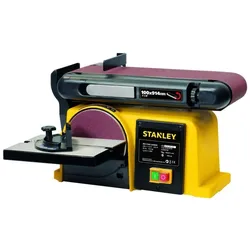
Tischschleifmaschine 370W Scheibe 150mm Abrasiv 100x914mm Gussbasis kippsicher Schleifen Polieren Holz & Metall StanleyDie kompakte, stabile und leistungsstarke Tischschleifmaschine Stanley SXGBL150E wurde entwickelt, um den Bedürfnissen anspruchsvoller Heimwerker gerecht zu werden, die leidenschaftlich gerne Tischlerarbeiten ausführen oder Holz und Metall pflegen. Dank seines 370 Watt starken Induktionsmotors ermöglicht er ein geräuscharmes, vibrationsfreies Schleifen mit hoher Präzision.150 mm Schleifscheibe und 100 x 914 mm Schleifband, der Bandschleifer eignet sich sowohl für feine Feinarbeiten als auch für Grobarbeiten. Seine gusseiserne Basis sorgt für optimale Stabilität auch bei heiklen Projekten. Die integrierte Absaugung und die Winkeleinstellungen erleichtern eine saubere und vielseitige Nutzung, selbst in einer kleinen Werkstatt.Wird gebrauchsfertig mit installierten Schleifmitteln geliefert.Stärken:- Motor 370 W: leistungsstark, leise, vibrationsfrei- Scheibe + Band: doppelte Verwendung für mehr Vielseitigkeit- Gusseisenbasis: perfekte Stabilität, erhöhte Präzision- Integrierte Absaugung: saubere ArbeitsflächeTechnische Daten:- Motortyp: Induktion- Leistung: 370 W- Spannung : 230 V / 50 Hz- Leerlaufdrehzahl: 2.850 U/min- Schleifscheibe Ø: 150 mm (inkl.)- Schleifband: 100 × 914 mm (inkl.)- Schleiftisch: 158 × 225 mm, neigbar 0-45 °- Schleifarm: Einstellbar von 0 bis 90 °- Staubabsaugung: Ja, mit integriertem Anschluss- Gewicht: 16,5 kg- Struktur: Gussbasis246,93 €*Versand: 0,00 €Sichere Weiterleitung zum Anbieter



-
Wo aktiviere ich USB Debugging?
Um USB Debugging zu aktivieren, musst du zuerst die Entwickleroptionen auf deinem Android-Gerät freischalten. Dies kannst du tun, indem du in die Einstellungen deines Geräts gehst, dort auf "Über das Telefon" oder "Telefoninfo" tippst und dann mehrmals auf die Build-Nummer klickst, bis die Entwickleroptionen freigeschaltet sind. Anschließend gehst du zurück zu den Einstellungen, wählst die Entwickleroptionen aus und aktivierst dort die Option für USB Debugging. Nun kannst du dein Gerät per USB-Kabel mit einem Computer verbinden und das USB Debugging nutzen. **
-
Wo finde ich USB Debugging?
USB Debugging ist eine Funktion auf Android-Geräten, die es ermöglicht, eine Verbindung zwischen dem Gerät und einem Computer herzustellen, um Fehlerbehebung und Entwicklungsaufgaben durchzuführen. Um USB Debugging zu aktivieren, musst du zuerst die Entwickleroptionen auf deinem Android-Gerät freischalten. Dies kannst du tun, indem du in den Einstellungen auf "Über das Telefon" oder "Telefoninfo" tippst und dann mehrmals auf die Build-Nummer klickst, bis die Entwickleroptionen freigeschaltet sind. Sobald die Entwickleroptionen verfügbar sind, kannst du dort USB Debugging aktivieren. Beachte jedoch, dass das Aktivieren von USB Debugging Sicherheitsrisiken mit sich bringen kann, da es unbefugten Zugriff auf dein Gerät ermöglichen kann. Stelle daher sicher, dass du diese Funktion nur aktivierst, wenn du sie wirklich benötigst. **
-
Wie kann ich USB Debugging aktivieren?
Um USB-Debugging zu aktivieren, musst du zuerst die Entwickleroptionen auf deinem Android-Gerät aktivieren. Dazu gehst du in die Einstellungen, wählst den Punkt "Über das Telefon" oder "Telefoninfo" und tippst mehrmals auf die Build-Nummer, bis du als Entwickler freigeschaltet bist. Anschließend gehst du zurück zu den Einstellungen, wählst "Entwickleroptionen" aus und aktivierst dort die Option "USB-Debugging". Danach verbindest du dein Gerät mit einem Computer und bestätigst die USB-Debugging-Anfrage auf deinem Smartphone. Nun ist USB-Debugging aktiviert und du kannst dein Gerät für Entwicklerzwecke nutzen. **
-
Wie kann ich USB Debugging deaktivieren?
Um USB-Debugging zu deaktivieren, musst du zuerst die Entwickleroptionen auf deinem Gerät aktivieren. Gehe dazu in die Einstellungen deines Smartphones, tippe auf "Über das Telefon" und dann mehrmals auf "Build-Nummer", bis die Entwickleroptionen freigeschaltet sind. Anschließend gehe zurück zu den Einstellungen, wähle "Entwickleroptionen" aus und deaktiviere dort die Option für USB-Debugging. Bestätige die Deaktivierung und schon ist USB-Debugging auf deinem Gerät ausgeschaltet. **

Wie aktiviere ich USB-Debugging über ADB?
Um USB-Debugging über ADB zu aktivieren, musst du zuerst die Entwickleroptionen auf deinem Android-Gerät aktivieren. Gehe dazu zu den Einstellungen, tippe auf "Über das Telefon" oder "Telefoninfo" und tippe dann sieben Mal auf "Build-Nummer". Dadurch werden die Entwickleroptionen freigeschaltet. Gehe dann zurück zu den Einstellungen, tippe auf "Entwickleroptionen" und aktiviere "USB-Debugging". **
Wo finde ich USB Debugging Samsung Galaxy s7?
Um USB-Debugging auf einem Samsung Galaxy S7 zu aktivieren, musst du zuerst die Entwickleroptionen auf dem Gerät freischalten. Gehe dazu in die Einstellungen deines Geräts und tippe auf "Über das Telefon". Dort findest du die Build-Nummer, die du mehrmals hintereinander antippen musst, bis die Entwickleroptionen freigeschaltet sind. Sobald die Entwickleroptionen verfügbar sind, gehe zurück zu den Einstellungen und wähle "Entwickleroptionen" aus. Suche nach der Option "USB-Debugging" und aktiviere sie, indem du den Schalter nach rechts schiebst. Wenn du nun dein Samsung Galaxy S7 mit einem Computer verbindest, wirst du aufgefordert, die USB-Debugging-Verbindung zu autorisieren. Bestätige dies auf deinem Gerät, um eine Verbindung zwischen dem Gerät und dem Computer herzustellen, die das Debugging ermöglicht. Wenn du Schwierigkeiten hast, die Entwickleroptionen oder die USB-Debugging-Option zu finden, kannst du auch online nach Anleitungen suchen oder den Samsung-Support kontaktieren, um weitere Unterstützung zu erhalten. **
Top-Angebote
Produkte zum Begriff USB-Debugging:
-
Kirchlechner, Melanie: Werkstatt-Kurs OberflächeWerkstatt-Kurs Oberfläche , Erst die passende Oberflächenbehandlung veredelt jedes selbst gebaute Möbelstück! Für diesen Werkstatt-Kurs haben die Autoren ihr geballtes Fachwissen zusammengetragen und zeigen Ihnen, wie Beizen, Öle, Wachse, Lasuren und Lacke, aber auch Spezialtechniken wie Räuchern, Schellackmattierung und die Spritzlackierung am besten angewendet werden. Dabei spielt die Vorbereitung sowie die Wahl des richtigen Schleifmittels und der -technik eine große Rolle. Genauso ausgiebig erläutert werden die Fragen, welche Behandlung eine oder mehrere Schichten erfordern, welche Maßnahmen zum Gesundheitsschutz ergriffen und wie fertig behandelte Werkstücke gepflegt werden sollten. Im Begleitheft werden zudem Übersichten zu Gefahrensymbolen, Schleifmitteln, Schutzklassen und praktische Checklisten für diverse Auftragsmittel gegeben. , Lüfterblätter > Motorkühlung , Erscheinungsjahr: 20161212, Produktform: DI, Einbandart: 2, Titel der Reihe: HolzWerken##~Werkstatt-Kurs##, Autoren: Kirchlechner, Melanie~Rech, Heiko, Seitenzahl/Blattzahl: 48, Abbildungen: zahlreiche Abbildungen und Zeichnungen, Keyword: Beizen; Holzhandwerk; Lacke; Lasuren; Oberflächenbehandlung; Schellackmattierung; Spritzlackierung; Wachse; Öle, Fachschema: Holz / Holzbearbeitung, Holzberufe~Oberflächentechnik~Holz / Basteln, Werken, Fachkategorie: Dekorative Holzarbeiten~Traditionelles Handwerk~Haus: Wartung und Instandhaltung, Thema: Verstehen, Warengruppe: HC/Heimwerken/Do it yourself, Fachkategorie: Oberflächengestaltung, Thema: Entdecken, Sekunden: 120, Text Sprache: ger, UNSPSC: 85234910, Warenverzeichnis für die Außenhandelsstatistik: 85234910, Verlag: Vincentz Network GmbH & C, Verlag: Vincentz Network GmbH & C, Verlag: Vincentz Network, Länge: 297, Breite: 210, Höhe: 7, Gewicht: 293, Produktform: DVD-ROM, Genre: Sachbuch/Ratgeber, Genre: Sachbuch/Ratgeber, Herkunftsland: DEUTSCHLAND (DE), Katalog: deutschsprachige Titel, Katalog: Gesamtkatalog, Katalog: Lagerartikel, Book on Demand, ausgew. Medienartikel, Relevanz: 0004, Tendenz: -1, Unterkatalog: AK, Unterkatalog: Bücher, Unterkatalog: Hardcover, Unterkatalog: Lagerartikel,29,90 €*Versand: 0,00 €Sichere Weiterleitung zum Anbieter
-
Wird USB-Debugging nicht erkannt?
Es gibt mehrere mögliche Gründe, warum USB-Debugging nicht erkannt wird. Es könnte sein, dass das USB-Kabel defekt ist oder nicht richtig angeschlossen ist. Es könnte auch sein, dass das Gerät nicht ordnungsgemäß mit dem Computer verbunden ist oder dass das USB-Debugging auf dem Gerät nicht aktiviert ist. Es könnte auch sein, dass der Treiber für das Gerät nicht korrekt installiert ist. **
-
Was ist ein USB Debugging?
Was ist ein USB Debugging? USB Debugging ist eine Funktion, die es ermöglicht, ein Android-Gerät mit einem Computer zu verbinden, um Entwicklern Zugriff auf erweiterte Debugging- und Entwicklertools zu geben. Durch das Aktivieren von USB Debugging können Entwickler Fehler im Code schneller identifizieren und beheben. Es ist auch nützlich für die Installation von benutzerdefinierten ROMs oder das Übertragen von Dateien zwischen dem Gerät und dem Computer. Allerdings sollte USB Debugging nur aktiviert werden, wenn es wirklich benötigt wird, da es potenzielle Sicherheitsrisiken birgt. **
-
Wo aktiviere ich USB Debugging?
Um USB Debugging zu aktivieren, musst du zuerst die Entwickleroptionen auf deinem Android-Gerät freischalten. Dies kannst du tun, indem du in die Einstellungen deines Geräts gehst, dort auf "Über das Telefon" oder "Telefoninfo" tippst und dann mehrmals auf die Build-Nummer klickst, bis die Entwickleroptionen freigeschaltet sind. Anschließend gehst du zurück zu den Einstellungen, wählst die Entwickleroptionen aus und aktivierst dort die Option für USB Debugging. Nun kannst du dein Gerät per USB-Kabel mit einem Computer verbinden und das USB Debugging nutzen. **
-
Wo finde ich USB Debugging?
USB Debugging ist eine Funktion auf Android-Geräten, die es ermöglicht, eine Verbindung zwischen dem Gerät und einem Computer herzustellen, um Fehlerbehebung und Entwicklungsaufgaben durchzuführen. Um USB Debugging zu aktivieren, musst du zuerst die Entwickleroptionen auf deinem Android-Gerät freischalten. Dies kannst du tun, indem du in den Einstellungen auf "Über das Telefon" oder "Telefoninfo" tippst und dann mehrmals auf die Build-Nummer klickst, bis die Entwickleroptionen freigeschaltet sind. Sobald die Entwickleroptionen verfügbar sind, kannst du dort USB Debugging aktivieren. Beachte jedoch, dass das Aktivieren von USB Debugging Sicherheitsrisiken mit sich bringen kann, da es unbefugten Zugriff auf dein Gerät ermöglichen kann. Stelle daher sicher, dass du diese Funktion nur aktivierst, wenn du sie wirklich benötigst. **
Ähnliche Suchbegriffe für USB-Debugging
-
Schleifrolle Schleifmaschine STANLEY 330W Ø150mm + Schleifband 5x69cm Korn 36/60 Schleifen Polieren SchleifenDie Schleifschleifmaschine STANLEY wurde für Präzisionsschleif- und Schleifarbeiten in der Werkstatt entwickelt. Er kombiniert eine Schleifscheibe Ø150 mm zum Grobschleifen und Entgraten mit einem vertikal montierten Schleifband 50 x 686 mm, das ideal für das kontrollierte Formen, Umformen und Fertigstellen von Metallteilen ist.Das Schleifband ermöglicht präzises lineares Schleifen auf Kanten und flachen Oberflächen, während die Schleifscheibe für den schnellen Materialabtrag und das Schärfen von Werkzeugen sorgt. Die Tischschleifmaschine ist mit einem 330-W-Induktionsmotor mit 2980 U/min ausgestattet, der einen stabilen und gleichmäßigen Lauf ermöglicht, der auch für zeitweilige Arbeiten geeignet ist. Die robuste Basis sorgt für einen sicheren Stand auf der Werkbank und kann mit M6-Bohrungen befestigt werden. Der transparente Funkenschutz und die verstellbaren Halterungen sorgen für mehr Sicherheit und Präzision bei der Arbeit.Stärken- KOMBINIERTE SCHLEIFMASCHINE UND ABRASIVE BAND - Schleifmaschine zum Schärfen, Grobschleifen und Präzisionsschleifen- VERTIKALES BAND 50 x 686 MM - Arbeitsfläche geeignet für kontrollierte Formgebung und Feinbearbeitung- INDUKTIONSMOTOR 330 W - Stabile Rotation 2 980 U/min für regelmäßiges Arbeiten in der Werkstatt- VIELSEITIGES METALL - Ideal für Formgebung, Entgraten und Feinjustieren- STABILITÄT UND SICHERHEIT - Robuste Basis mit Funkenschutz und verstellbaren HalterungenTechnische Daten- Leistung : 330 W- Spannung: 230 V / 50 Hz- Drehzahl: 2 980 U/min- Motorservice: S4 20 für hundertmal intermittierenden Gebrauch- Schleifscheibe: Ø150 x 20 x 12,7 mm- Schleifband: 50 x 686 mm- Wellendurchmesser: 12,7 mm- Max. Werkstückbreite: 40 mm- Befestigung: Basisbohrungen für M6-Schrauben- Normen: EN 62841-1 und EN 62841-3-4- Abmessungen 45 x 40 x 26 cm- Gewicht: 8.6 kg197,34 €*Versand: 0,00 €Sichere Weiterleitung zum Anbieter
-
Tischschleifmaschine 370W Scheibe 150mm Abrasiv 100x914mm Gussbasis kippsicher Schleifen Polieren Holz & Metall StanleyDie kompakte, stabile und leistungsstarke Tischschleifmaschine Stanley SXGBL150E wurde entwickelt, um den Bedürfnissen anspruchsvoller Heimwerker gerecht zu werden, die leidenschaftlich gerne Tischlerarbeiten ausführen oder Holz und Metall pflegen. Dank seines 370 Watt starken Induktionsmotors ermöglicht er ein geräuscharmes, vibrationsfreies Schleifen mit hoher Präzision.150 mm Schleifscheibe und 100 x 914 mm Schleifband, der Bandschleifer eignet sich sowohl für feine Feinarbeiten als auch für Grobarbeiten. Seine gusseiserne Basis sorgt für optimale Stabilität auch bei heiklen Projekten. Die integrierte Absaugung und die Winkeleinstellungen erleichtern eine saubere und vielseitige Nutzung, selbst in einer kleinen Werkstatt.Wird gebrauchsfertig mit installierten Schleifmitteln geliefert.Stärken:- Motor 370 W: leistungsstark, leise, vibrationsfrei- Scheibe + Band: doppelte Verwendung für mehr Vielseitigkeit- Gusseisenbasis: perfekte Stabilität, erhöhte Präzision- Integrierte Absaugung: saubere ArbeitsflächeTechnische Daten:- Motortyp: Induktion- Leistung: 370 W- Spannung : 230 V / 50 Hz- Leerlaufdrehzahl: 2.850 U/min- Schleifscheibe Ø: 150 mm (inkl.)- Schleifband: 100 × 914 mm (inkl.)- Schleiftisch: 158 × 225 mm, neigbar 0-45 °- Schleifarm: Einstellbar von 0 bis 90 °- Staubabsaugung: Ja, mit integriertem Anschluss- Gewicht: 16,5 kg- Struktur: Gussbasis246,93 €*Versand: 0,00 €Sichere Weiterleitung zum Anbieter
-
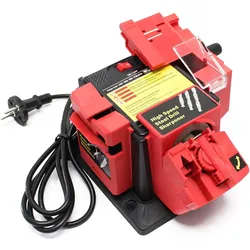
Wiltec, Schleifmittel, Schleifmaschine Schärfgerät 65W Messer Werkzeug schleifen schärfenDiese Multifunktions-Schleif- oder Schärfmaschine ist vielseitig einsetzbar im Hobby- und Profi-Bereich. Die Schleif- und Schärfstation kann zum Bearbeiten von Metallbohrern, Messern, Scheren, Stemmeisen, Meisseln usw. verwendet werden. Die Maschine ist mit drei auswechselbaren Werkzeughaltern ausgestattet, sodass jedes Werkzeug mit dem für ihn richtigen Schärfwinkel bearbeitet werden kann. Für Messer und Scheren: Die Werkzeugauflage gibt den richtigen Winkel zum Schleifen und Schärfen vor, um ein optimales Ergebnis zu erzielen. Für Stemmeisen und Meissel: Diese Universal-Schärf-Apparatur schärft Werkzeuge mit einer Breite zwischen 6 und 51 mm. Für Bohrer: Stumpfe Bohrer mit einem Durchmesser zwischen 3 und 10 mm werden schnell wieder einsatzfähig. Im Fundament der Apparatur sind vier Löcher vorgesehen. Die Schleifmaschine kann mit Schrauben auf einer Werkbank oder ähnlichem befestigt werden, um den Schleif- oder Schärfvorgang sicher und bequem durchzuführen. Die Schrauben sind allerdings nicht im Lieferumfang enthalten. Weitere Produktdaten: Spannung: 230 V/50 Hz; 120 V/60 Hz Nennleistung: 65 W/70 W Geschwindigkeit: 6.000 U/min (ohne Last); 4.800 U/min.37,00 €*Versand: 0,00 €Sichere Weiterleitung zum Anbieter
-
Wie kann ich USB Debugging aktivieren?
Um USB-Debugging zu aktivieren, musst du zuerst die Entwickleroptionen auf deinem Android-Gerät aktivieren. Dazu gehst du in die Einstellungen, wählst den Punkt "Über das Telefon" oder "Telefoninfo" und tippst mehrmals auf die Build-Nummer, bis du als Entwickler freigeschaltet bist. Anschließend gehst du zurück zu den Einstellungen, wählst "Entwickleroptionen" aus und aktivierst dort die Option "USB-Debugging". Danach verbindest du dein Gerät mit einem Computer und bestätigst die USB-Debugging-Anfrage auf deinem Smartphone. Nun ist USB-Debugging aktiviert und du kannst dein Gerät für Entwicklerzwecke nutzen. **
-
Wie kann ich USB Debugging deaktivieren?
Um USB-Debugging zu deaktivieren, musst du zuerst die Entwickleroptionen auf deinem Gerät aktivieren. Gehe dazu in die Einstellungen deines Smartphones, tippe auf "Über das Telefon" und dann mehrmals auf "Build-Nummer", bis die Entwickleroptionen freigeschaltet sind. Anschließend gehe zurück zu den Einstellungen, wähle "Entwickleroptionen" aus und deaktiviere dort die Option für USB-Debugging. Bestätige die Deaktivierung und schon ist USB-Debugging auf deinem Gerät ausgeschaltet. **
-
Wie aktiviere ich USB-Debugging über ADB?
Um USB-Debugging über ADB zu aktivieren, musst du zuerst die Entwickleroptionen auf deinem Android-Gerät aktivieren. Gehe dazu zu den Einstellungen, tippe auf "Über das Telefon" oder "Telefoninfo" und tippe dann sieben Mal auf "Build-Nummer". Dadurch werden die Entwickleroptionen freigeschaltet. Gehe dann zurück zu den Einstellungen, tippe auf "Entwickleroptionen" und aktiviere "USB-Debugging". **
-
Wo finde ich USB Debugging Samsung Galaxy s7?
Um USB-Debugging auf einem Samsung Galaxy S7 zu aktivieren, musst du zuerst die Entwickleroptionen auf dem Gerät freischalten. Gehe dazu in die Einstellungen deines Geräts und tippe auf "Über das Telefon". Dort findest du die Build-Nummer, die du mehrmals hintereinander antippen musst, bis die Entwickleroptionen freigeschaltet sind. Sobald die Entwickleroptionen verfügbar sind, gehe zurück zu den Einstellungen und wähle "Entwickleroptionen" aus. Suche nach der Option "USB-Debugging" und aktiviere sie, indem du den Schalter nach rechts schiebst. Wenn du nun dein Samsung Galaxy S7 mit einem Computer verbindest, wirst du aufgefordert, die USB-Debugging-Verbindung zu autorisieren. Bestätige dies auf deinem Gerät, um eine Verbindung zwischen dem Gerät und dem Computer herzustellen, die das Debugging ermöglicht. Wenn du Schwierigkeiten hast, die Entwickleroptionen oder die USB-Debugging-Option zu finden, kannst du auch online nach Anleitungen suchen oder den Samsung-Support kontaktieren, um weitere Unterstützung zu erhalten. **
* Alle Preise verstehen sich inklusive der gesetzlichen Mehrwertsteuer und ggf. zuzüglich Versandkosten. Die Angebotsinformationen basieren auf den Angaben des jeweiligen Shops und werden über automatisierte Prozesse aktualisiert. Eine Aktualisierung in Echtzeit findet nicht statt, so dass es im Einzelfall zu Abweichungen kommen kann. ** Hinweis: Teile dieses Inhalts wurden von KI erstellt.