Domain schleifrad.de kaufen?
Wir ziehen mit dem Projekt
schleifrad.de um.
Sind Sie am Kauf der Domain
schleifrad.de interessiert?
domain@kv-gmbh.de · 0541-91531010
Domain schleifrad.de kaufen?
Wie installiere ich Snipping Tool?
Um das Snipping Tool auf einem Windows-Computer zu installieren, müssen Sie zuerst sicherstellen, dass es nicht bereits auf Ihrem System vorhanden ist. Geben Sie dazu "Snipping Tool" in die Windows-Suchleiste ein. Wenn es nicht gefunden wird, können Sie es über die Systemsteuerung unter "Programme und Funktionen" installieren. Klicken Sie auf "Windows-Funktionen aktivieren oder deaktivieren" und suchen Sie nach dem Snipping Tool. Aktivieren Sie das Kontrollkästchen neben dem Snipping Tool und klicken Sie auf "OK". Das Snipping Tool sollte nun auf Ihrem Computer installiert sein und kann über die Windows-Suche oder das Startmenü geöffnet werden. **
Warum funktioniert Snipping Tool nicht?
Warum funktioniert Snipping Tool nicht? Gibt es eine Fehlermeldung, die angezeigt wird? Hast du versucht, das Programm neu zu starten oder deinen Computer neu zu starten? Möglicherweise liegt das Problem an fehlenden Berechtigungen oder an einer beschädigten Datei. Hast du die neueste Version des Snipping Tools installiert? **
Ähnliche Suchbegriffe für Snipping
Top-Angebote
Produkte zum Begriff Snipping:
-
Fartools, Schleifmittel, Schleifblatt für Schleifmaschine A8Wenn Sie bei der Einrichtung Ihres Heims Wert auf Details legen und bei Produkten, die Ihnen das Leben leichter machen, auf dem neuesten Stand sein möchten, dann kaufen Sie das Schleifblatt für die Schleifmaschine Fartools A8 zum besten Preis. Durchmesser: Ø 50 mm.26,49 €*Versand: 3,00 €Sichere Weiterleitung zum Anbieter
-
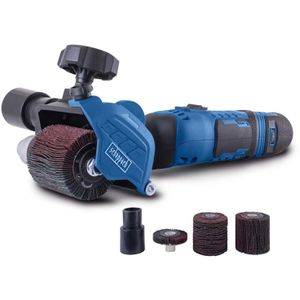
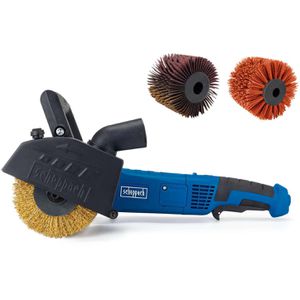
Scheppach Satiniermaschine MRS500, 300 W, zum Schleifen, Glätten, Bürsten & PolierenMit variabler Drehzahl von 1600 - 3200 U/min, Spindelarretierung & komfortablem Soft-Grip Ideal für nahezu alle Holz- oder Metalloberflächen wie Formteile, gebogene und strukturierte Oberflächen Abschleifen und Bearbeiten von Rahmen, Tischbeinen, Ecken, Rundungen & Unebenheiten Inklusive Absaugadapter für staubarmes Arbeiten und Anschluss externer Staubabsaugung Merkmale: Stromversorgung: Netzbetrieb weitere Produktinformationen: Leistung: 300 Watt Leerlaufdrehzahl: 1600 - 3200 U/min Schleifbreite: 10 - 60 mm Lieferung inkl.: Schleiflamellenbürste, flexible Schleifbürste, Schleiflamellenbürste schmal, Absaugadapter49,99 €*Versand: 0,00 €Sichere Weiterleitung zum Anbieter
-
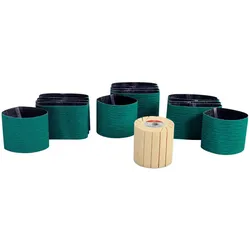
Fein, Schleifmittel, Edelstahl-Set Schleifen Fläche (60)Das Edelstahl-Set Schleifen Fläche von Fein ist ein hochwertiges Zubehörset, das speziell für die Bearbeitung von Metalloberflächen entwickelt wurde. Mit einer hohen Abtragsleistung ermöglicht es effizientes Schleifen und sorgt für ein gleichmässiges Finish. Das Set umfasst eine Expansionswalze sowie Schleifhülsen in verschiedenen Körnungen (K60, K80, K120), die eine vielseitige Anwendung für unterschiedliche Schleifbedürfnisse bieten. Die Verwendung von Edelstahl als Material gewährleistet Langlebigkeit und Widerstandsfähigkeit, was das Set zu einer idealen Wahl für professionelle Handwerker und Heimwerker macht. Die Kompatibilität mit FEIN-Maschinen sorgt für eine einfache Integration in bestehende Werkzeugsysteme. Dieses Set ist ein unverzichtbares Werkzeug für alle, die Wert auf Präzision und Qualität bei der Metallbearbeitung legen. - Hohe Abtragsleistung für effizientes Schleifen - Vielseitige Anwendung durch verschiedene Schleifhülsen-Körnungen - Langlebiges Edelstahl-Material für erhöhte Widerstandsfähigkeit.238,26 €*Versand: 0,00 €Sichere Weiterleitung zum Anbieter

-
Wie finde ich das Snipping Tool?
Das Snipping Tool ist eine integrierte Anwendung in Windows-Betriebssystemen, die es Benutzern ermöglicht, Screenshots zu erstellen. Um das Snipping Tool zu finden, können Sie einfach die Windows-Suche verwenden und nach "Snipping Tool" suchen. Alternativ können Sie auch auf das Startmenü klicken, "Alle Apps" auswählen und nach dem Snipping Tool suchen. Eine weitere Möglichkeit besteht darin, die Tastenkombination "Windows-Taste + Shift + S" zu verwenden, um das Snipping Tool schnell zu öffnen. Wenn Sie das Snipping Tool häufig verwenden, können Sie es auch an die Taskleiste oder den Desktop anheften, um einen schnellen Zugriff zu haben. **
-
Wo werden Snipping Tool Bilder gespeichert?
Das Snipping Tool speichert standardmäßig die erstellten Bilder in der Zwischenablage. Wenn du ein Bild mit dem Snipping Tool aufgenommen hast, kannst du es in ein anderes Programm einfügen, z. B. in ein Bildbearbeitungsprogramm oder in ein Textverarbeitungsprogramm. Von dort aus kannst du das Bild dann speichern, wo du möchtest. Es gibt jedoch auch die Möglichkeit, die Einstellungen des Snipping Tools anzupassen, um die Bilder direkt an einem bestimmten Speicherort zu speichern. Hast du diese Einstellungen bereits geändert oder möchtest du wissen, wo die Standard-Speicherort für Snipping Tool Bilder ist? **
-
Wie funktioniert Snipping Tool Windows 10?
Das Snipping Tool ist ein integriertes Programm in Windows 10, mit dem Benutzer Screenshots erstellen können. Um das Snipping Tool zu verwenden, öffnen Sie es entweder über die Suche in der Taskleiste oder über das Startmenü. Wählen Sie dann die Art des Screenshots aus, den Sie erstellen möchten (Vollbild, rechteckiger Ausschnitt, freie Form oder Fenster). Klicken Sie auf "Neu" und ziehen Sie den Cursor über den Bereich, den Sie erfassen möchten. Anschließend können Sie den Screenshot speichern, kopieren oder bearbeiten. **
-
Was ist das Snipping Tool 3?
Das Snipping Tool 3 ist ein Bildschirmaufnahmeprogramm, das es Benutzern ermöglicht, Screenshots von ihrem Computerbildschirm zu erstellen. Es bietet verschiedene Aufnahmemodi wie Rechteck, Freiform, Fenster oder Vollbild. Mit dem Snipping Tool 3 können Benutzer ihre Screenshots bearbeiten, markieren und speichern, um sie später zu verwenden. Es ist ein nützliches Werkzeug für Präsentationen, Tutorials oder einfach nur zum Teilen von Bildschirminhalten. **

Wie öffne ich das Snipping Tool?
Um das Snipping Tool zu öffnen, kannst du entweder die Windows-Suche verwenden und nach "Snipping Tool" suchen. Alternativ kannst du auch die Tastenkombination "Windows-Taste + Shift + S" drücken, um das Snipping Tool direkt zu öffnen. Eine weitere Möglichkeit ist, das Snipping Tool über das Startmenü unter "Windows-Zubehör" zu finden und von dort aus zu öffnen. Du kannst auch einen Rechtsklick auf die Taskleiste machen, "Neu" auswählen und dann "Snipping Tool" anklicken, um es zu öffnen. **
Wie benutze ich das Snipping Tool?
Um das Snipping Tool zu verwenden, öffne zuerst das Programm auf deinem Computer. Klicke dann auf "Neu" und wähle den Bereich aus, den du erfassen möchtest. Du kannst zwischen verschiedenen Arten von Ausschnitten wählen, z.B. Freihand, Rechteck oder Fenster. Nachdem du den gewünschten Bereich ausgewählt hast, kannst du den Ausschnitt speichern, kopieren oder markieren. Du kannst das Snipping Tool auch verwenden, um Notizen oder Markierungen auf dem Bildschirmausschnitt hinzuzufügen. **
Top-Angebote
Produkte zum Begriff Snipping:
-
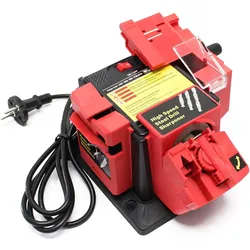
Wiltec, Schleifmittel, Schleifmaschine Schärfgerät 65W Messer Werkzeug schleifen schärfenDiese Multifunktions-Schleif- oder Schärfmaschine ist vielseitig einsetzbar im Hobby- und Profi-Bereich. Die Schleif- und Schärfstation kann zum Bearbeiten von Metallbohrern, Messern, Scheren, Stemmeisen, Meisseln usw. verwendet werden. Die Maschine ist mit drei auswechselbaren Werkzeughaltern ausgestattet, sodass jedes Werkzeug mit dem für ihn richtigen Schärfwinkel bearbeitet werden kann. Für Messer und Scheren: Die Werkzeugauflage gibt den richtigen Winkel zum Schleifen und Schärfen vor, um ein optimales Ergebnis zu erzielen. Für Stemmeisen und Meissel: Diese Universal-Schärf-Apparatur schärft Werkzeuge mit einer Breite zwischen 6 und 51 mm. Für Bohrer: Stumpfe Bohrer mit einem Durchmesser zwischen 3 und 10 mm werden schnell wieder einsatzfähig. Im Fundament der Apparatur sind vier Löcher vorgesehen. Die Schleifmaschine kann mit Schrauben auf einer Werkbank oder ähnlichem befestigt werden, um den Schleif- oder Schärfvorgang sicher und bequem durchzuführen. Die Schrauben sind allerdings nicht im Lieferumfang enthalten. Weitere Produktdaten: Spannung: 230 V/50 Hz; 120 V/60 Hz Nennleistung: 65 W/70 W Geschwindigkeit: 6.000 U/min (ohne Last); 4.800 U/min.35,00 €*Versand: 0,00 €Sichere Weiterleitung zum Anbieter
-
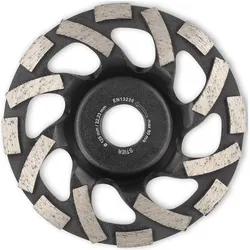
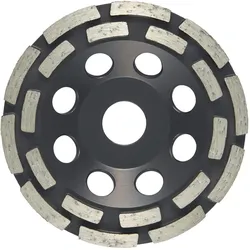
Stier, Schleifmittel, Diamantschleiftopf 125 x 22,23 mm AbrasivDer STIER Diamantschleiftopf 125 x 22,23 mm Abrasiv zeichnet sich durch höchste Abtragleistung und eine einzigartige Spezialgeometrie aus. Die 2-reihige Belegung mit Diamantsegmenten sorgt für höchste Abtragleistung. Durch die spezielle Geometrie entstehen besonders glatte Schleifflächen. Speziell geformte Kühl- und Absauglöcher der Topfscheibe gewährleisten eine optimale Kühlung und Abtragung. Anwendung: Universell einsetzbar beim Winkelschleifer. Ideal zum Schleifen von abrasivem Beton und Kalksandstein sowie anderen abrasiven Materialien. Lieferumfang: STIER Diamantschleiftopf 125 x 22,23 mm Abrasiv. STIER-Produkte werden von Profis aus Handwerk und Industrie entwickelt und verbinden in höchstem Masse Leistungsstärke und Ergonomie. Kraftvoll. Widerstandsfähig. Langlebig. Tausende Kunden vertrauen dem besten Preis-Leistungs-Verhältnis. Erlebe auch du die STIER Produktpalette auf unserer Markenseite. Diese Produktdaten wurden von Contorion GmbH bereitgestellt.54,51 €*Versand: 0,00 €Sichere Weiterleitung zum Anbieter
-
Fartools, Schleifmittel, Schleifblatt für Schleifmaschine A8Wenn Sie bei der Einrichtung Ihres Heims Wert auf Details legen und bei Produkten, die Ihnen das Leben leichter machen, auf dem neuesten Stand sein möchten, dann kaufen Sie das Schleifblatt für die Schleifmaschine Fartools A8 zum besten Preis. Durchmesser: Ø 50 mm.26,49 €*Versand: 3,00 €Sichere Weiterleitung zum Anbieter
-
Wie installiere ich Snipping Tool?
Um das Snipping Tool auf einem Windows-Computer zu installieren, müssen Sie zuerst sicherstellen, dass es nicht bereits auf Ihrem System vorhanden ist. Geben Sie dazu "Snipping Tool" in die Windows-Suchleiste ein. Wenn es nicht gefunden wird, können Sie es über die Systemsteuerung unter "Programme und Funktionen" installieren. Klicken Sie auf "Windows-Funktionen aktivieren oder deaktivieren" und suchen Sie nach dem Snipping Tool. Aktivieren Sie das Kontrollkästchen neben dem Snipping Tool und klicken Sie auf "OK". Das Snipping Tool sollte nun auf Ihrem Computer installiert sein und kann über die Windows-Suche oder das Startmenü geöffnet werden. **
-
Warum funktioniert Snipping Tool nicht?
Warum funktioniert Snipping Tool nicht? Gibt es eine Fehlermeldung, die angezeigt wird? Hast du versucht, das Programm neu zu starten oder deinen Computer neu zu starten? Möglicherweise liegt das Problem an fehlenden Berechtigungen oder an einer beschädigten Datei. Hast du die neueste Version des Snipping Tools installiert? **
-
Wie finde ich das Snipping Tool?
Das Snipping Tool ist eine integrierte Anwendung in Windows-Betriebssystemen, die es Benutzern ermöglicht, Screenshots zu erstellen. Um das Snipping Tool zu finden, können Sie einfach die Windows-Suche verwenden und nach "Snipping Tool" suchen. Alternativ können Sie auch auf das Startmenü klicken, "Alle Apps" auswählen und nach dem Snipping Tool suchen. Eine weitere Möglichkeit besteht darin, die Tastenkombination "Windows-Taste + Shift + S" zu verwenden, um das Snipping Tool schnell zu öffnen. Wenn Sie das Snipping Tool häufig verwenden, können Sie es auch an die Taskleiste oder den Desktop anheften, um einen schnellen Zugriff zu haben. **
-
Wo werden Snipping Tool Bilder gespeichert?
Das Snipping Tool speichert standardmäßig die erstellten Bilder in der Zwischenablage. Wenn du ein Bild mit dem Snipping Tool aufgenommen hast, kannst du es in ein anderes Programm einfügen, z. B. in ein Bildbearbeitungsprogramm oder in ein Textverarbeitungsprogramm. Von dort aus kannst du das Bild dann speichern, wo du möchtest. Es gibt jedoch auch die Möglichkeit, die Einstellungen des Snipping Tools anzupassen, um die Bilder direkt an einem bestimmten Speicherort zu speichern. Hast du diese Einstellungen bereits geändert oder möchtest du wissen, wo die Standard-Speicherort für Snipping Tool Bilder ist? **
Ähnliche Suchbegriffe für Snipping
-
Scheppach Satiniermaschine MRS500, 300 W, zum Schleifen, Glätten, Bürsten & PolierenMit variabler Drehzahl von 1600 - 3200 U/min, Spindelarretierung & komfortablem Soft-Grip Ideal für nahezu alle Holz- oder Metalloberflächen wie Formteile, gebogene und strukturierte Oberflächen Abschleifen und Bearbeiten von Rahmen, Tischbeinen, Ecken, Rundungen & Unebenheiten Inklusive Absaugadapter für staubarmes Arbeiten und Anschluss externer Staubabsaugung Merkmale: Stromversorgung: Netzbetrieb weitere Produktinformationen: Leistung: 300 Watt Leerlaufdrehzahl: 1600 - 3200 U/min Schleifbreite: 10 - 60 mm Lieferung inkl.: Schleiflamellenbürste, flexible Schleifbürste, Schleiflamellenbürste schmal, Absaugadapter49,99 €*Versand: 0,00 €Sichere Weiterleitung zum Anbieter
-
Fein, Schleifmittel, Edelstahl-Set Schleifen Fläche (60)Das Edelstahl-Set Schleifen Fläche von Fein ist ein hochwertiges Zubehörset, das speziell für die Bearbeitung von Metalloberflächen entwickelt wurde. Mit einer hohen Abtragsleistung ermöglicht es effizientes Schleifen und sorgt für ein gleichmässiges Finish. Das Set umfasst eine Expansionswalze sowie Schleifhülsen in verschiedenen Körnungen (K60, K80, K120), die eine vielseitige Anwendung für unterschiedliche Schleifbedürfnisse bieten. Die Verwendung von Edelstahl als Material gewährleistet Langlebigkeit und Widerstandsfähigkeit, was das Set zu einer idealen Wahl für professionelle Handwerker und Heimwerker macht. Die Kompatibilität mit FEIN-Maschinen sorgt für eine einfache Integration in bestehende Werkzeugsysteme. Dieses Set ist ein unverzichtbares Werkzeug für alle, die Wert auf Präzision und Qualität bei der Metallbearbeitung legen. - Hohe Abtragsleistung für effizientes Schleifen - Vielseitige Anwendung durch verschiedene Schleifhülsen-Körnungen - Langlebiges Edelstahl-Material für erhöhte Widerstandsfähigkeit.238,26 €*Versand: 0,00 €Sichere Weiterleitung zum Anbieter
-
Scheppach Satiniermaschine MRS1300, Set, 1300 W, zum Schleifen, Glätten, Bürsten & PolierenMit variabler Drehzahl von 900 - 3200 U/min und komfortablem Soft-Grip Geeignet für Materialien wie Holz, Metall, Stein, Fliesen, Kunststoff oder lackierte Oberflächen Zwei komfortable Handgriffe und Softstart-Funktion für ruckfreies Anlaufen für erhöhte Sicherheit Abschleifen und Bearbeiten von Rahmen, Tischbeinen, Ecken, Rundungen & Unebenheiten Inklusive Absaugadapter für staubarmes Arbeiten zum Anschluss externer Staubabsaugung Merkmale: Stromversorgung: Netzbetrieb weitere Produktinformationen: Leistung: 1300 Watt Leerlaufdrehzahl: 900 - 3200 U/min Schleifbreite: 100 mm Lieferung inkl.: Messingdrahtbürste, Nylonbürste, Schleifstreifenbürste99,89 €*Versand: 4,15 €Sichere Weiterleitung zum Anbieter
-
Alduro, Schleifmittel, Schleifscheiben zu Schleifmaschine TBS 150 (80)Die Alduro Schleifscheiben sind speziell für die Verwendung mit der Schleifmaschine TBS 150 konzipiert und bieten eine hohe Leistung beim Grob- und Mittelschliff. Mit einem Durchmesser von 150 mm und einer Körnung von K80 sind diese Schleifscheiben ideal für die Bearbeitung von Holz, NE-Metallen und Guss. Sie bestehen aus langlebigem Korund, was ihre Qualität und Effizienz beim Schleifen erhöht. Die Schleifscheiben sind für Klettsysteme geeignet, was eine einfache Handhabung und einen schnellen Wechsel ermöglicht. Im Lieferumfang sind 10 Stück enthalten, sodass Sie ausreichend Material für Ihre Projekte zur Verfügung haben. Diese Schleifscheiben sind eine zuverlässige Wahl für alle, die Wert auf präzises und effektives Schleifen legen. - Hergestellt aus langlebigem Korund für hohe Schleifleistung - Geeignet für Holz, NE-Metall und Guss - Klettverschluss für einfachen Austausch - Verpackungseinheit von 10 Stück für langfristige Nutzung.41,90 €*Versand: 0,00 €Sichere Weiterleitung zum Anbieter
-
Wie funktioniert Snipping Tool Windows 10?
Das Snipping Tool ist ein integriertes Programm in Windows 10, mit dem Benutzer Screenshots erstellen können. Um das Snipping Tool zu verwenden, öffnen Sie es entweder über die Suche in der Taskleiste oder über das Startmenü. Wählen Sie dann die Art des Screenshots aus, den Sie erstellen möchten (Vollbild, rechteckiger Ausschnitt, freie Form oder Fenster). Klicken Sie auf "Neu" und ziehen Sie den Cursor über den Bereich, den Sie erfassen möchten. Anschließend können Sie den Screenshot speichern, kopieren oder bearbeiten. **
-
Was ist das Snipping Tool 3?
Das Snipping Tool 3 ist ein Bildschirmaufnahmeprogramm, das es Benutzern ermöglicht, Screenshots von ihrem Computerbildschirm zu erstellen. Es bietet verschiedene Aufnahmemodi wie Rechteck, Freiform, Fenster oder Vollbild. Mit dem Snipping Tool 3 können Benutzer ihre Screenshots bearbeiten, markieren und speichern, um sie später zu verwenden. Es ist ein nützliches Werkzeug für Präsentationen, Tutorials oder einfach nur zum Teilen von Bildschirminhalten. **
-
Wie öffne ich das Snipping Tool?
Um das Snipping Tool zu öffnen, kannst du entweder die Windows-Suche verwenden und nach "Snipping Tool" suchen. Alternativ kannst du auch die Tastenkombination "Windows-Taste + Shift + S" drücken, um das Snipping Tool direkt zu öffnen. Eine weitere Möglichkeit ist, das Snipping Tool über das Startmenü unter "Windows-Zubehör" zu finden und von dort aus zu öffnen. Du kannst auch einen Rechtsklick auf die Taskleiste machen, "Neu" auswählen und dann "Snipping Tool" anklicken, um es zu öffnen. **
-
Wie benutze ich das Snipping Tool?
Um das Snipping Tool zu verwenden, öffne zuerst das Programm auf deinem Computer. Klicke dann auf "Neu" und wähle den Bereich aus, den du erfassen möchtest. Du kannst zwischen verschiedenen Arten von Ausschnitten wählen, z.B. Freihand, Rechteck oder Fenster. Nachdem du den gewünschten Bereich ausgewählt hast, kannst du den Ausschnitt speichern, kopieren oder markieren. Du kannst das Snipping Tool auch verwenden, um Notizen oder Markierungen auf dem Bildschirmausschnitt hinzuzufügen. **
* Alle Preise verstehen sich inklusive der gesetzlichen Mehrwertsteuer und ggf. zuzüglich Versandkosten. Die Angebotsinformationen basieren auf den Angaben des jeweiligen Shops und werden über automatisierte Prozesse aktualisiert. Eine Aktualisierung in Echtzeit findet nicht statt, so dass es im Einzelfall zu Abweichungen kommen kann. ** Hinweis: Teile dieses Inhalts wurden von KI erstellt.